
这篇文章面向 Git 初学者。从"为什么要用版本控制"讲起,覆盖 Git 的核心概念与常用操作,讲解 worktree 多分支并行开发、提交规范,最后介绍 GitHub / GitLab / Gitee 协作流程。
一、为什么要用版本控制 #
在讲 Git 之前,先回答一个更基本的问题:写代码为什么要用版本控制工具?
没有版本控制时的日常 #
想象一下你正在写毕业论文或课程作业,你的文件夹里可能是这样的:
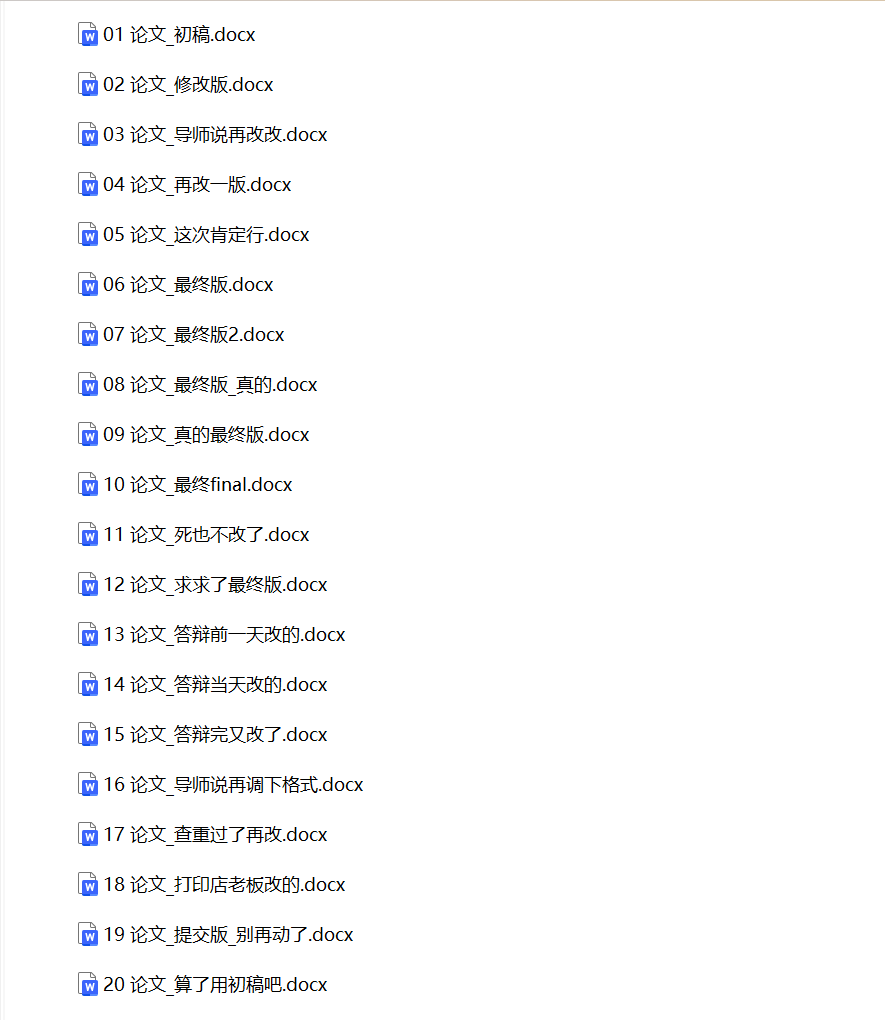
写代码也一样。没有版本控制时,你可能靠复制文件夹来"备份",或者在文件名后面加日期。这种方式有几个根本问题:
- 不知道改了什么:两个版本的代码有什么差异?只能靠人肉对比
- 无法回退:改坏了想回到昨天的版本,如果没备份就回不去了
- 多人协作混乱:两个人改同一个文件,怎么合并?用 U 盘传来传去?
- 没有修改记录:这段代码是谁改的?为什么改?完全没有记录
版本控制工具能做什么 #
版本控制工具(Version Control System, VCS)就是为了解决这些问题而生的。它能帮你:
- 记录每一次修改:谁在什么时候改了什么,一目了然
- 随时回退到任意版本:改坏了?一键回到之前的状态
- 多人并行开发:每个人在自己的分支上工作,互不干扰,最后合并
- 分支实验:想试一个新想法?开个分支随便试,不行就丢掉,不影响主代码
一句话总结:版本控制是代码的"后悔药"和"时间机器"。
二、版本控制系统演进:CVS → SVN → Git #
2.1 CVS(Concurrent Versions System) #
CVS 诞生于 1986 年,是最早被广泛使用的版本控制系统之一。它基于 RCS(Revision Control System)构建,以文件为单位追踪变更,通过客户端-服务器模式支持多人并发修改代码,解决了早期软件开发中协作编辑的基本问题。
由于设计年代较早,CVS 有一些局限:
- 没有原子提交:一次提交操作中若发生错误(如网络中断、服务器故障),可能只有部分文件被写入仓库,导致仓库处于不一致状态
- 不支持文件重命名追踪:CVS 没有内置的重命名操作,若通过删除旧文件、添加新文件的方式模拟重命名,历史记录将无法关联新旧文件
- 不支持目录级别的版本控制:目录的增删无法作为版本历史的一部分被追踪
- 二进制文件处理能力较弱:二进制文件无法进行差异比较和合并,且存储效率低
一些企业和组织出于历史原因至今仍在使用 CVS,但新项目已经很少选择它了。
2.2 SVN(Subversion) #
SVN 于 2000 年发布,其设计目标被官方描述为“做 CVS 应该有的样子”(a better CVS)。相比于 CVS,它的主要改进包括:
- 原子提交:一次提交要么全部成功写入仓库,要么全部回滚,不会出现中间状态
- 支持目录版本控制:可以追踪目录的创建、删除和重命名操作
- 更好的二进制文件处理:支持二进制文件的版本存储(但仍无法进行差异合并)
- 支持基于路径的精细权限控制:可针对不同目录或文件设置不同的读写权限(需配合服务器配置)
SVN 采用集中式架构——所有版本数据存储在中央服务器上,客户端通过网络访问:
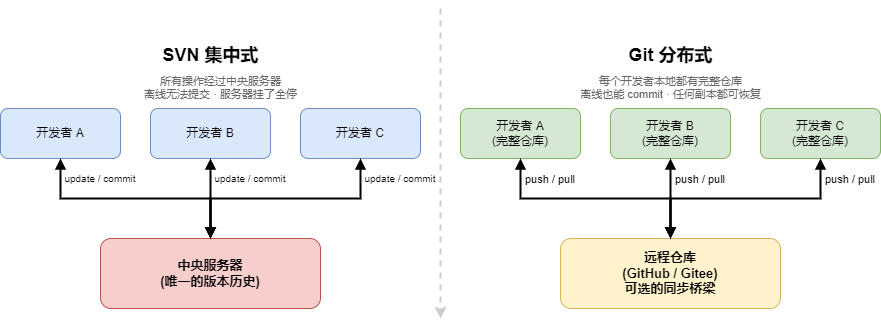
集中式架构有它的特点:
- 权限管理精细,适合对代码访问控制有严格要求的团队
- 客户端轻量,初始检出(checkout)只需下载最新版本,无需拉取全部历史
同时也带来了一些限制:
- 离线无法提交、查看日志
- 分支操作成本较高(SVN 分支本质是目录的「廉价复制」,底层用了 copy-on-write 优化,但对用户而言操作步骤多于 Git)
- 依赖中央服务器的可用性,服务器故障会影响团队协作
至今仍有不少企业使用 SVN,尤其是在对权限管理和审计追溯要求较高的行业。对于分支操作不频繁、重视目录级权限控制的团队,SVN 依然是够用的选择。
2.3 Git #
Git 由 Linus Torvalds 于 2005 年创建,最初是为了管理 Linux 内核的开发。它采用分布式架构——每个开发者本地都有完整的仓库副本(见上图右侧)。
核心区别:
- 不联网也能 commit、查看历史、创建分支
- 分支极其廉价(本质是指针),鼓励频繁使用分支
- 数据完整性通过对象哈希保证——任何改动都会改变哈希值(默认使用 SHA-1,新版本 Git 也支持 SHA-256)
2.4 三者对比 #
| 特性 | CVS | SVN | Git |
|---|---|---|---|
| 架构 | 集中式 | 集中式 | 分布式 |
| 原子提交 | 不支持 | 支持 | 支持 |
| 离线工作 | 不支持 | 不支持 | 完全支持 |
| 分支成本 | 较高 | 较高 | 极低(指针) |
| 速度 | 慢 | 中等 | 快 |
| 学习曲线 | 低 | 低 | 中等 |
| 数据完整性 | 弱 | 有校验机制 | 对象哈希保证(默认 SHA-1,也支持 SHA-256) |
| 当前状态 | 仍有使用 | 部分企业在用 | 行业标准 |
三、Git 核心概念 #
Git 有三个核心区域,理解它们是用好 Git 的前提:
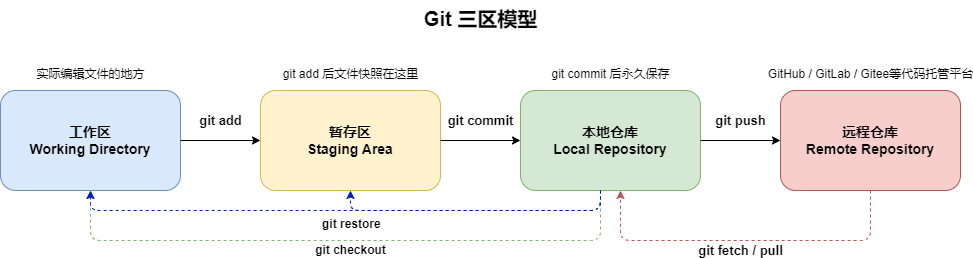
| 区域 | 位置 | 说明 |
|---|---|---|
| 工作区 (Working Directory) | 你电脑上的项目目录 | 实际编辑文件的地方 |
| 暂存区 (Staging Area) | .git/index | 记录下次要提交的文件信息 |
| 本地仓库 (Local Repository) | .git | 所有已提交的版本历史 |
远程仓库(如 GitHub、Gitee)是多人协作的桥梁,不是必须的——纯本地项目完全可以只用前三个区域。
四、Git 基础操作 #
4.1 初始化与克隆 #
从零开始一个新项目用 git init,加入已有项目用 git clone:
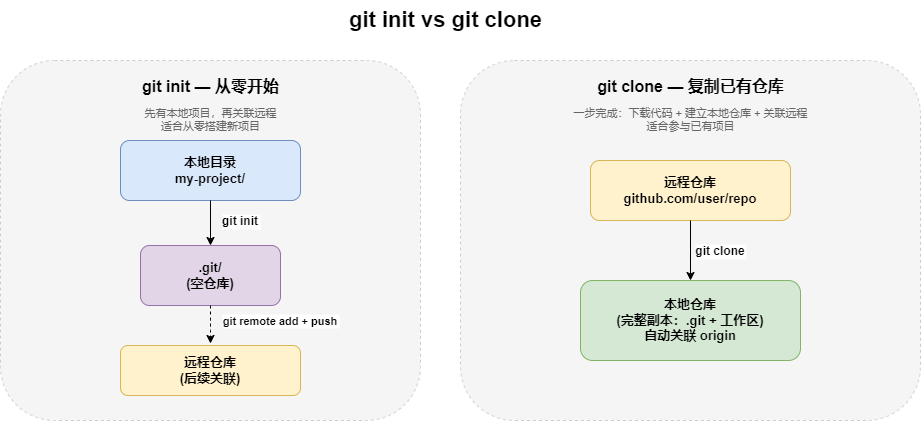
# 在当前目录初始化仓库
git init

# 克隆远程仓库到本地
git clone https://github.com/user/repo.git

# 克隆指定分支
git clone -b develop https://github.com/user/repo.git
4.2 日常提交 #
# 查看当前改动
git status

# 添加单个文件到暂存区
git add src/main/java/App.java

# 添加所有改动
git add .    # 添加当前目录下所有改动(注意可能误加不需要的文件)

# 提交
git commit -m "feat: 添加用户登录接口"

# 推送到远程
git push origin main
4.3 分支操作 #
Git 的分支本质上是一个指向某个 commit 的指针,创建和切换都极快。下图展示了 commit、创建分支、切换分支时指针的变化:
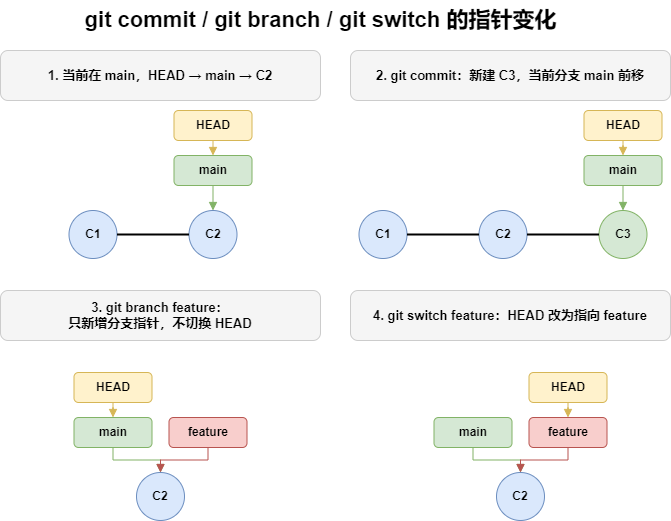
指令如下:
# 查看所有分支(-a 包含远程分支)
git branch -a

# 创建分支(只新建指针,不切换,对应上图第 3 步)
# 分支名格式:类型/描述,如 feature/user-auth(用户认证功能)
git branch feature/user-auth

# 切换到新分支(HEAD 改为指向 feature,对应上图第 4 步)
git switch feature/user-auth

# 以上两步可以合并为一条命令
git switch -c feature/user-auth
# 或传统的写法
git checkout -b feature/user-auth

# 合并分支(先切回目标分支)
git switch main
git merge feature/user-auth

# 删除已合并的分支
git branch -d feature/user-auth
4.4 查看历史 #
# 简洁的单行日志
git log --oneline

# 带分支图
git log --oneline --graph --all

# 查看某次提交的详细改动
git show <commit-hash>

# 查看某个文件的修改历史
git log --oneline -- path/to/file.java
4.5 拉取与同步 #
本地仓库和远程仓库之间通过 fetch、pull、push 三个命令同步数据:
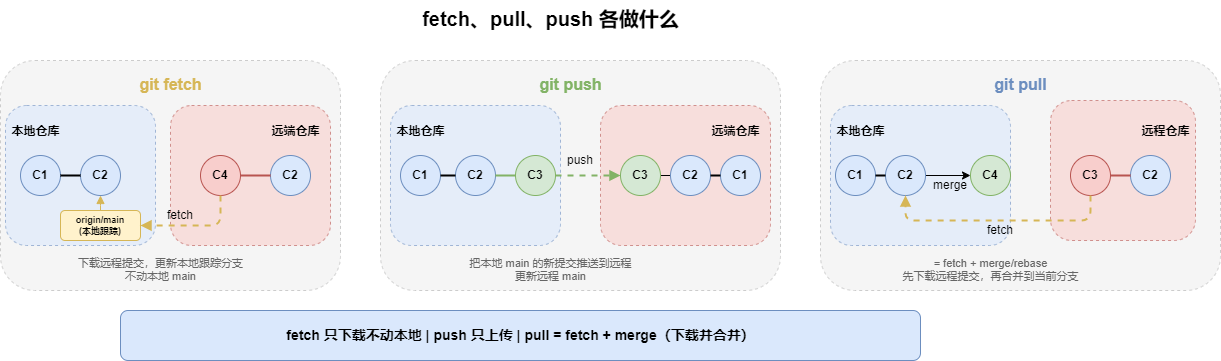
# 推送:把本地 main 的新提交推送到远程 main
git push origin main

# 抓取:下载远程的新提交(C4),只更新本地跟踪分支,不动本地 main(对应图下方虚线箭头)
git fetch origin

# 拉取:= fetch + merge,下载远程更新并合并到当前分支
git pull origin main

# 拉取并 rebase(保持线性历史)
git pull --rebase origin main

# 查看远程仓库信息
git remote -v
fetch、pull、push 的区别:
| 命令 | 做了什么 | 移动哪些指针 |
|---|---|---|
fetch | 下载远程最新提交到本地 | 只更新 origin/main(本地跟踪分支),不改本地 main |
pull | 下载并合并到当前分支 | 先 fetch(更新本地跟踪分支),再 merge 到本地 main |
push | 把本地新提交上传到远程 | 把本地 main 指向的提交推送到远程,更新远程 main |
日常开发中最常用的是
git pull --rebase(拉取更新)和git push(推送提交)。单独用git fetch的场景是:只想看看远程有没有更新,暂不合并到本地。
4.6 .gitignore:忽略不需要追踪的文件 #
项目中有些文件不应该提交到仓库,比如编译产物、IDE 配置、依赖目录。在项目根目录创建 .gitignore 文件,Git 会自动忽略匹配的文件。
# Java
target/
*.class
*.jar

# Node.js
node_modules/
dist/

# IDE
.idea/
.vscode/
*.iml

# 系统文件
.DS_Store
Thumbs.db

# 敏感信息
.env
application-secret.yml
常见规则:
| 写法 | 作用 |
|---|---|
target/ | 忽略所有名为 target 的目录 |
*.class | 忽略所有 .class 文件 |
!Main.class | 例外:不忽略 Main.class |
/build/ | 只忽略根目录下的 build(不忽略子目录中的) |
**/*.log | 忽略所有目录下的 .log 文件 |
常用模板:github/gitignore
仓库收录了各种语言和框架的标准 .gitignore 模板,直接复制即可。
已经提交了不该提交的文件?
# 从仓库中移除(但保留本地文件)
git rm -r --cached node_modules/

# 提交这次移除
git commit -m "chore: 从版本控制中移除 node_modules"
.gitignore只对未追踪的文件生效。如果文件已经被提交(commit)到仓库中,必须先用git rm --cached从版本历史中移除,.gitignore才会开始忽略它。
五、Git 进阶操作 #
5.1 暂存工作进度 #
写到一半需要紧急切分支修复 bug?用 stash 把当前改动临时存起来,工作区恢复干净状态,切回来再恢复:
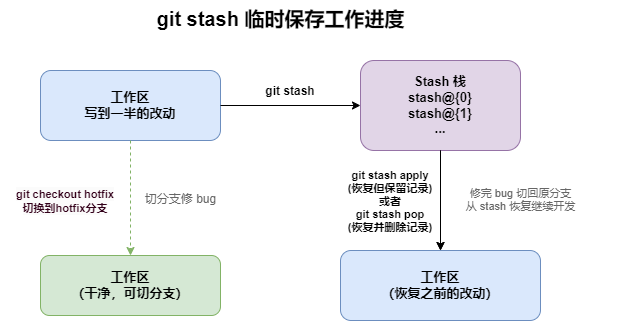
相关指令:
# 暂存当前改动
git stash

# 暂存并添加描述(推荐,方便区分多个 stash)
git stash push -m "用户登录页面开发中"

# 包含未跟踪的文件(新建但没 git add 的文件默认不会被 stash)
git stash push -u -m "包含未跟踪文件"

# 包含未跟踪和 ignored 的文件
git stash push -a -m "包含未跟踪和 ignored 文件"

# 恢复最近一次暂存的内容
git stash pop

# 恢复但不删除 stash 记录
git stash apply

# 查看所有暂存记录
git stash list

# 删除指定的 stash 记录
git stash drop stash@{0}

# 清空所有 stash
git stash clear

# 恢复指定的 stash
git stash apply stash@{2}
5.2 版本回退 #
reset 和 revert 都能撤销提交,但方式不同——reset 移动分支指针,revert 创建新的反向提交:
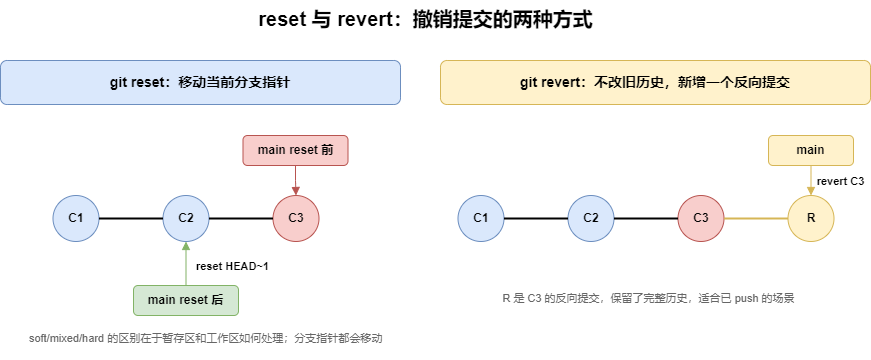
# 回退到某个 commit,保留改动在暂存区(推荐)
git reset --soft HEAD~1

# 回退到某个 commit,保留改动在工作区
git reset --mixed HEAD~1

# 回退到某个 commit,丢弃所有改动(危险)
git reset --hard HEAD~1

# 创建一个新 commit 来"撤销"某次提交(安全,适合已 push 的场景)
git revert <commit-hash>
reset 和 revert 的选择原则:
- 本地分支还没 push:用
reset,直接改写历史 - 已 push 到远程:用
revert,创建新的撤销提交,不破坏历史
5.3 提交修正 #
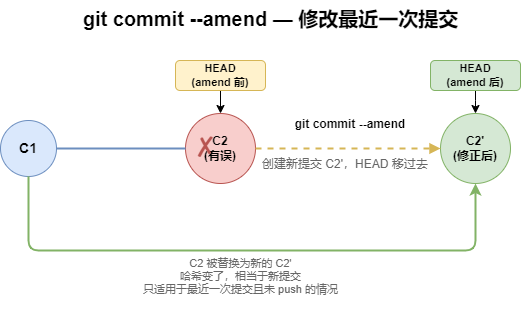
commit --amend 会用一个新的提交替换最近一次提交(哈希值改变),适合修正提交信息或补充遗漏的文件:
# 修改最近一次提交的信息
git commit --amend -m "fix: 修正拼写错误"

# 追加文件到最近一次提交(不改提交信息)
git add forgotten_file.java
git commit --amend --no-edit
5.4 Cherry-pick #
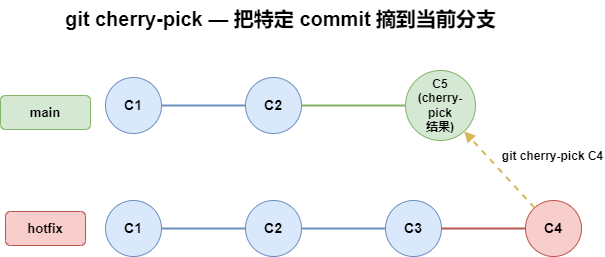
把某个分支上的特定 commit 摘过来,复制为当前分支上的一个新提交:
# 把 abc1234 这个 commit 应用到当前分支
git cherry-pick abc1234

# 摘取多个连续的 commit(A..B 不包含 A 包含 B ,要包含左端点用 A^..B)
git cherry-pick abc1234..def5678
适合的场景:hotfix 分支修了一个 bug,需要同步到多个 release 分支。
5.5 Rebase #
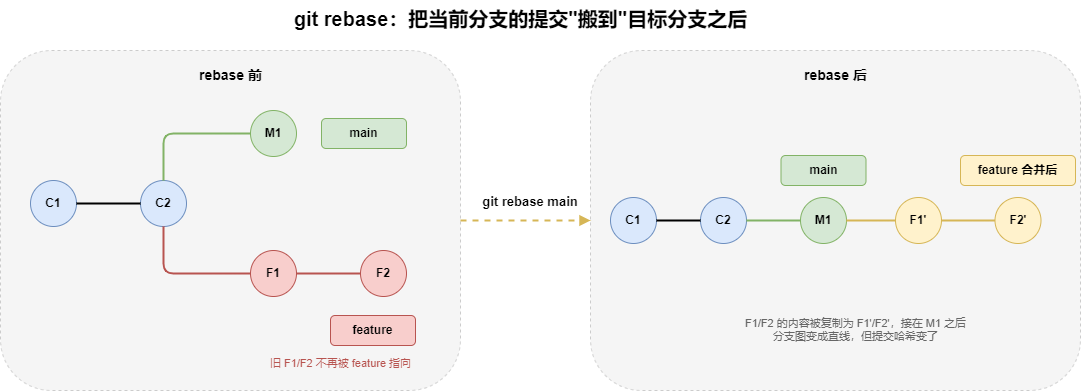
Rebase 把当前分支的 commit “搬到"目标分支的最新提交之后,改写提交历史,让分支图变成一条直线:
# 把当前分支的改动"搬到" main 的最新提交之后
git checkout feature/user-auth
git rebase main

# 交互式 rebase:合并、重排、修改最近 3 个 commit
git rebase -i HEAD~3
注意:
rebase会改写提交历史。对于已经 push 到远程并有其他人基于它开发的分支,不要用rebase,用merge。
5.6 Fast-forward 与三方合并 #
git merge 不一定都会产生新的合并提交。它有两种常见结果:
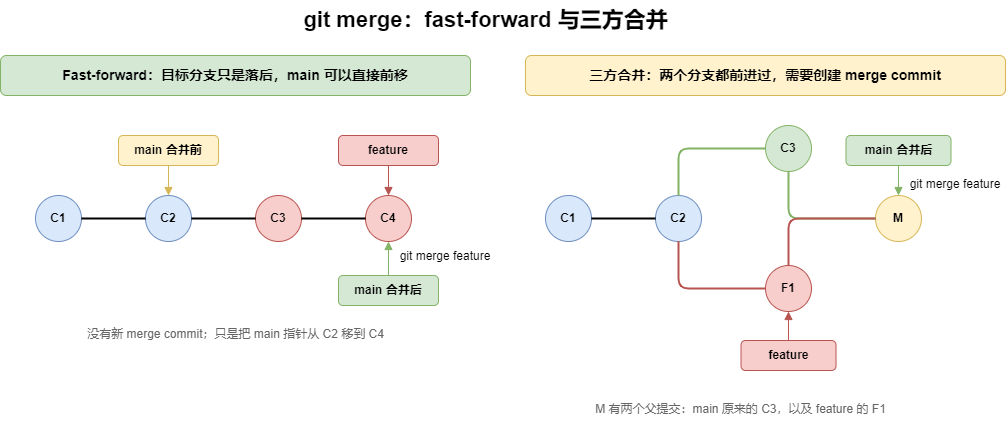
- Fast-forward:目标分支只是落后于被合并分支,没有自己的新提交。Git 只需要把目标分支指针往前移动,不会创建新的 merge commit。
- 三方合并:两个分支都各自有新提交,Git 会找到共同祖先,把两边改动合成一个新的 merge commit。
# 当前在 main,合并 feature
git merge feature

# 强制保留 merge commit,即使可以 fast-forward
git merge --no-ff feature

# 只允许 fast-forward;如果需要三方合并就直接失败
git merge --ff-only feature
5.7 合并冲突处理 #
当你合并分支、拉取更新或 rebase 时,如果两个分支修改了同一个文件的同一行,Git 就无法自动合并,会报冲突:
Auto-merging src/main/java/UserService.java
CONFLICT (content): Merge conflict in src/main/java/UserService.java
Automatic merge failed; fix conflicts and then commit the result.
冲突长什么样 #
Git 会在冲突文件中插入标记:
public String getUserName(User user) {
<<<<<<< HEAD
    return user.getLastName() + " " + user.getFirstName();
=======
    return user.getFirstName() + " " + user.getLastName();
>>>>>>> feature/name-order
}
<<<<<<< HEAD到=======之间:当前分支的内容=======到>>>>>>> feature/name-order之间:要合并的分支的内容
解决步骤 #
第一步:打开冲突文件,找到冲突标记,决定保留哪部分(或者合并两者)。比如决定用当前分支的写法:
public String getUserName(User user) {
    return user.getLastName() + " " + user.getFirstName();
}
把 <<<<<<<、=======、>>>>>>> 这三行标记和不需要的内容全部删掉。
第二步:标记为已解决并提交:
# 告诉 Git 这个文件的冲突已解决
git add src/main/java/UserService.java

# 如果是 merge 冲突
git commit

# 如果是 rebase 冲突
git rebase --continue
工具辅助 #
VS Code 内置了冲突解决界面,会用颜色高亮冲突区域,提供 Accept Current Change、Accept Incoming Change、Accept Both Changes 三个按钮,点一下就行,比手动删标记方便很多。
其他工具:IntelliJ IDEA、Beyond Compare、KDiff3 等也都提供了可视化冲突解决功能。
预防冲突 #
- 经常同步远程更新(
git fetch或git pull --rebase),减少与主分支的偏差 - 一个 PR 尽量小,改动范围越广越容易冲突
- 避免多人同时修改同一个文件的同一区域
六、git worktree:多分支并行开发 #
6.1 传统分支切换的痛点 #
你正在 main 分支开发新功能,写了一半。突然线上出了 bug,需要切到 hotfix 分支紧急修复。传统做法是 stash → checkout → 修完 → checkout 回来 → stash pop。这种方式有几个问题:
- 频繁
stash/pop容易丢失上下文,甚至产生冲突 - 如果两个分支依赖不同版本的 node_modules 或 build 产物,切分支后需要重新
npm install/mvn compile - 无法同时在两个分支上并行查看代码
git worktree 让你从同一个仓库中检出多个工作目录,每个目录对应不同的分支,共享同一个 .git 仓库数据。
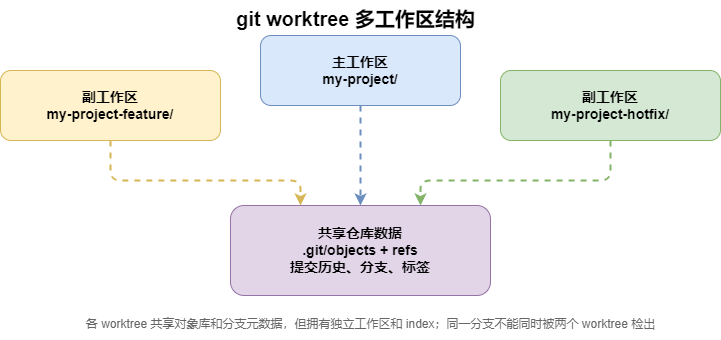
两个目录共享提交历史、分支信息,但各自有独立的工作区和暂存区,互不干扰。
6.2 基本用法 #
# 检出已有的 hotfix 分支到同级目录(分支必须已存在)
git worktree add ../my-project-hotfix hotfix

# 如果分支不存在,用 -b 从当前分支创建并检出
git worktree add -b feature/new-api ../my-project-api

# 在新目录里正常开发
cd ../my-project-hotfix
git add .
git commit -m "fix: 修复用户登录超时问题"
git push origin hotfix

# 回到主工作区继续开发
cd ../my-project
# 查看所有 worktree
git worktree list

# 输出:
# /path/to/my-project          abc1234 [main]
# /path/to/my-project-hotfix   def5678 [hotfix]

# 用完后移除
git worktree remove ../my-project-hotfix
6.3 相比 stash + checkout 的优势 #
| stash + checkout | worktree | |
|---|---|---|
| 上下文保留 | 切回来需要手动恢复 | 各工作区独立,随时切换 |
| 构建产物 | 切分支后可能要重新编译 | 各目录独立编译,互不影响 |
| 并行查看 | 不可能 | 同时打开两个分支的代码 |
| 操作复杂度 | 4 步(stash → checkout → checkout → pop) | 1 步(cd 到另一个目录) |
6.4 实战场景 #
并行开发两个功能 #
# 从 main 创建新功能分支并检出到独立目录
git worktree add -b feature/feature-a ../project-feature-a main
git worktree add -b feature/feature-b ../project-feature-b main
两个 VS Code 窗口分别打开两个目录,独立开发,独立编译。
排查线上 bug 时保留当前工作 #
# -b 从 origin/main 创建本地分支,避免 detached HEAD
git worktree add -b hotfix/login-timeout ../project-hotfix origin/main
cd ../project-hotfix
# 排查和修复...
git add .
git commit -m "fix: 修复登录超时"
git push origin hotfix/login-timeout
主工作区的代码、未暂存的改动全部保持原样。
对比两个版本的代码 #
git worktree add ../project-v1.0 v1.0.0
diff -r ../project/src ../project-v1.0/src
比 git diff 更直观——你可以同时用编辑器打开两个版本的代码。
Review 他人分支 #
git worktree add ../project-review colleague/feature-x
cd ../project-review
# 阅读代码、运行测试、验证功能
不影响自己的工作区,review 完直接移除。
6.5 注意事项 #
- worktree 之间不能检出同一个分支——同一个分支只能在一个 worktree 中处于活跃状态
- 不要手动删除 worktree 目录——用
git worktree remove,否则.git/worktrees下会残留元数据
# 不小心手动删除了目录?用 prune 清理残留元数据
git worktree prune
七、提交信息规范 #
好的提交信息不是写给自己的,是写给团队和未来的自己的。一条清晰的提交信息能帮助快速定位变更原因、自动生成变更日志。
7.1 Conventional Commits 规范 #
业界最广泛使用的规范是 Conventional Commits ,源自 Angular 团队的提交约定。核心格式:
<type>(<scope>): <description>

[optional body]

[optional footer]
type 类型 #
| type | 含义 | 示例 |
|---|---|---|
feat | 新功能 | feat(auth): 添加JWT令牌刷新机制 |
fix | 修复 bug | fix: 修复分页查询偏移量计算错误 |
docs | 文档变更 | docs: 更新README安装步骤 |
style | 代码格式(不影响逻辑) | style: 统一缩进为4空格 |
refactor | 重构(既不是 feat 也不是 fix) | refactor(utils): 提取通用树构建逻辑 |
perf | 性能优化 | perf: 优化列表渲染,减少不必要的重绘 |
test | 测试相关 | test: 补充用户注册接口单元测试 |
build | 构建系统或外部依赖 | build: 升级Spring Boot到3.2 |
ci | CI 配置 | ci: 添加GitHub Actions自动部署 |
chore | 其他杂项 | chore: 清理无用的配置文件 |
scope(可选) #
括号里的范围,说明改动影响的模块:
feat(auth): 添加短信验证码登录
fix(order): 修复并发下单重复创建问题
refactor(database): 统一数据源配置方式
如果没有明显的模块范围,可以省略:
fix: 修复编译警告
docs: 更新变更日志
Breaking Change #
当改动引入了不兼容的变更时,需要特别标注:
方式一:在 type 后加 !:
feat!: 数据库连接池配置字段重命名
方式二:在 footer 中说明:
feat: 重构配置类结构

BREAKING CHANGE: DatabaseConfig 类从 com.config 移至 com.config.db
body 和 footer #
body 用于补充详细说明,footer 用于关联 issue 等元信息:
fix(auth): 修复Token过期后未自动刷新的问题

Token刷新逻辑中存在竞态条件:当多个请求同时到达且Token已过期,
会触发多次刷新请求。改为使用队列机制,确保只有一个请求执行刷新。

Closes #123
完整示例 #
# 简单的新功能
git commit -m "feat: 添加用户头像上传功能"

# 带范围的修复
git commit -m "fix(api): 修复列表接口返回空指针异常"

# Breaking change
git commit -m "feat!: 移除已废弃的v1版本接口"

# 带详细说明
git commit -m "refactor: 重构权限校验逻辑

将分散在各Controller中的权限判断逻辑统一收口到
@RequiresPermission注解中,通过AOP拦截实现。

Closes #45"
7.2 提交信息的写作原则 #
标题行:
- 不超过 72 个字符(超出部分在
git log --oneline中会被截断) - 用祈使语气(“添加"而不是"添加了”)
- 不以句号结尾
正文(如有):
- 与标题行之间空一行
- 解释 为什么 做这个改动,而不是 做了什么(代码本身已经说明做了什么)
反面教材 vs 正确写法:
# 反面
fix bug
update code
修改
调试

# 正确
fix: 修复并发场景下库存扣减为负数的问题
refactor: 将Redis连接配置提取为独立模块
feat(search): 添加全文检索支持Elasticsearch
7.3 工具辅助 #
可以用工具来强制执行规范:
- commitlint:校验提交信息是否符合规范
- husky:在 git hook 中自动运行 commitlint
- commitizen:交互式生成规范的提交信息
# 安装 commitizen(全局)
npm install -g commitizen cz-conventional-changelog

# 之后用 git cz 代替 git commit,会交互式引导填写
git cz
八、代码托管平台与协作流程 #
Git 是版本控制工具,代码需要托管在远程平台上进行协作。国内常见的平台有 GitHub、GitLab、Gitee 等:
8.1 平台对比 #
| 特性 | GitHub | GitLab | Gitee |
|---|---|---|---|
| 定位 | 全球最大的开源社区 | DevOps 全流程平台 | 国内最大的代码托管平台 |
| 私有仓库 | 免费,仓库和协作者不限;Actions 等有额度限制 | GitLab.com 免费层有用户数限制,自建版按部署策略 | 免费,个人私有仓库协作人数有限制(通常 5 人以内,以官方配额为准) |
| CI/CD | GitHub Actions | 内置 GitLab CI/CD | 需配合第三方 |
| 访问速度(国内) | 较慢,偶尔被墙 | 自建可解决 | 快 |
| 开源生态 | 最丰富 | 较丰富 | 中文项目为主 |
| 特色 | Copilot AI、庞大的社区 | 完整的 DevOps 链条、支持私有化部署 | 国内访问快、适合国内团队 |
选择建议:
- 开源项目或面向国际 → GitHub
- 企业内部需要完整的 CI/CD 和私有化部署 → GitLab(可自建)
- 国内团队、需要稳定快速的访问 → Gitee
这几个平台的操作逻辑基本一致:创建仓库 → 关联远程 → 推送代码 → Fork/PR 协作。下面以 GitHub 为主讲解,GitLab 和 Gitee 的操作大同小异。
8.2 配置 SSH 密钥 #
推送代码到远程仓库需要身份认证。HTTPS 方式每次操作都要输密码(或配 token),SSH 密钥配一次就能长期使用。
生成 SSH 密钥 #
# 生成密钥对(一路回车用默认值即可)
ssh-keygen -t ed25519 -C "your_email@example.com"

# 如果你的系统不支持 ed25519,用 RSA
ssh-keygen -t rsa -b 4096 -C "your_email@example.com"
执行后会在 ~/.ssh/ 目录下生成两个文件:
id_ed25519— 私钥(不要泄露)id_ed25519.pub— 公钥(要添加到平台)
将公钥添加到平台 #
# 查看公钥内容
cat ~/.ssh/id_ed25519.pub
复制输出的内容,然后:
- GitHub:Settings → SSH and GPG keys → New SSH key → 粘贴
- GitLab:Preferences → SSH Keys → 粘贴
- Gitee:设置 → SSH公钥 → 粘贴
验证连通性 #
# GitHub
ssh -T git@github.com

# GitLab
ssh -T git@gitlab.com

# Gitee
ssh -T git@gitee.com
看到 Hi xxx! You've successfully authenticated 就说明配好了。
使用 SSH 地址克隆 #
配置好 SSH 后,克隆时用 SSH 地址而不是 HTTPS 地址:
# HTTPS(每次要输密码或 token)
git clone https://github.com/user/repo.git

# SSH(用密钥认证,无需输密码)
git clone git@github.com:user/repo.git
在仓库页面点 Code 按钮,切换到 SSH 选项卡就能看到 SSH 地址。
8.3 新建远程仓库并推送 #
在平台上创建仓库 #
- 登录平台,点击 New repository(GitHub/GitLab)或 新建仓库(Gitee)
- 填写仓库名(如
my-project) - 选择公开(Public)或私有(Private)
- 可选:勾选初始化 README
- 点击创建
将本地项目推送到新仓库 #
# 在本地项目目录中
git init
git add .
git commit -m "chore: 初始化项目"

# 确保本地分支名为 main(git init 默认可能是 master)
git branch -M main

# 关联远程仓库(用你自己的仓库地址)
git remote add origin https://github.com/your-username/my-project.git

# 推送并设置上游分支
git push -u origin main
注意:GitHub 和 GitLab 默认分支名是
main,Gitee 默认可能是master(以平台创建仓库时显示为准)。
8.4 分支策略:团队怎么组织分支 #
一个人写代码,从 main 切个分支就够了。但团队协作时,需要一套统一的分支策略来规范:哪些分支是稳定的、哪些是开发中的、什么时候合并、什么时候发版。
目前主流的有两种方案。
Git Flow #
适合有固定发版节奏的项目,比如每两周发一个版本的 App、需要维护多个版本的后台系统。
分支结构:
develop (开发主干)
 ├── feature/user-login (功能分支)
 ├── feature/order-list (功能分支)
 └── release/v1.2 (预发布分支,从 develop 切出)
      └──→ 合并到 main + develop

main (生产分支,永远可部署)
 └── hotfix/critical-bug (紧急修复,从 main 切出)
      └──→ 合并到 main + develop
各分支职责:
| 分支 | 说明 | 生命周期 |
|---|---|---|
main | 生产环境代码,每次合并代表一次发版 | 永久 |
develop | 开发主干,日常开发的集成分支 | 永久 |
feature/* | 新功能开发,从 develop 切出,完成后合并回 develop | 短期 |
release/* | 发版准备,从 develop 切出,只做 bug 修,完成后合并到 main 和 develop | 短期 |
hotfix/* | 线上紧急修复,从 main 切出,完成后合并到 main 和 develop | 极短期 |
Git Flow 的优点是分支职责清晰,适合多人并行开发多个功能、需要维护多版本的场景。缺点是分支多、流程重,对于快速迭代的项目来说太繁琐了。
GitHub Flow #
适合持续部署的项目,比如 Web 服务、SaaS 产品——代码合并到 main 就自动上线。
只有两条规则:
main分支永远是可部署的- 所有开发都在短生命周期的功能分支上进行,通过 PR 合并回 main
main (永远可部署)
 ├── feature/user-login → PR → merge → 自动部署
 ├── feature/order-list → PR → merge → 自动部署
 └── fix/search-bug    → PR → merge → 自动部署
没有 develop、没有 release 分支。简单直接,配合 CI/CD 效率很高。但如果需要维护多个线上版本(比如 v1.x 和 v2.x 同时维护),GitHub Flow 就不太够用了。
怎么选 #
| 场景 | 推荐 |
|---|---|
| Web 服务、SaaS,持续部署 | GitHub Flow |
| App、需要维护多版本、固定发版周期 | Git Flow |
| 小团队、快速迭代 | GitHub Flow |
| 大团队、合规要求严格 | Git Flow |
不管选哪种,关键是团队统一。最怕的是有人用 Git Flow,有人直接往 main 推,最后分支混乱。
分支命名规范 #
不管用哪种策略,分支命名建议统一格式:
feature/简短描述    — 新功能    例:feature/user-avatar
fix/简短描述       — bug修复   例:fix/login-timeout
hotfix/简短描述    — 紧急修复  例:hotfix/payment-crash
release/版本号     — 发版      例:release/v2.1.0
可以用 Git 配置让创建分支更方便:
# 配置默认分支名
git config --global init.defaultBranch main
8.5 Fork + Pull Request 工作流 #
在团队协作或参与开源项目时,你通常没有直接推送到主仓库的权限。这时候用 Fork + Pull Request(GitLab 中叫 Merge Request)的方式:
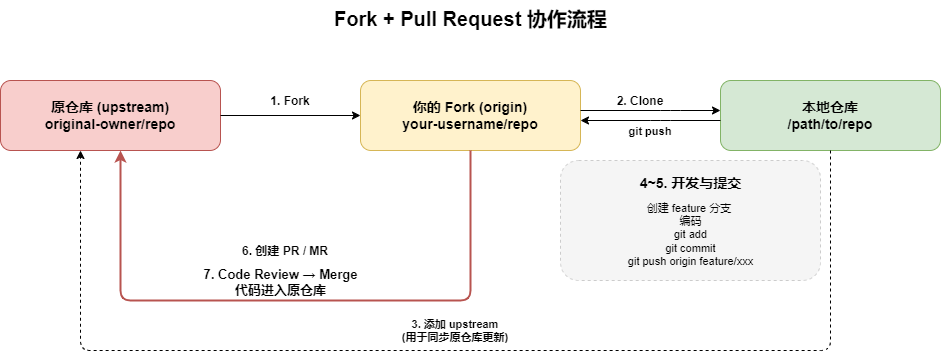
Step 1:Fork 仓库 #
在目标仓库页面,点击 Fork 按钮(GitHub/Gitee)或 Fork(GitLab)。这会在你的账号下创建一份仓库副本。
Step 2:Clone 到本地 #
git clone https://github.com/your-username/repo.git
cd repo
Step 3:添加上游仓库 #
git remote add upstream https://github.com/original-owner/repo.git

# 确认远程配置
git remote -v
# origin    https://github.com/your-username/repo.git (fetch)
# origin    https://github.com/your-username/repo.git (push)
# upstream  https://github.com/original-owner/repo.git (fetch)
# upstream  https://github.com/original-owner/repo.git (push)
Step 4:创建功能分支 #
通常不要在 main 分支上直接开发。每次开发都从最新的 main 分支切出新分支:
# 同步原仓库的最新代码
git fetch upstream
git checkout main
git rebase upstream/main

# 创建功能分支
git checkout -b feature/add-login
Step 5:开发并提交 #
git add .
git commit -m "feat(auth): 添加微信扫码登录功能"

# 推送到你的 Fork
git push origin feature/add-login
Step 6:创建 Pull Request / Merge Request #
- 打开你的 Fork 页面,平台会提示 Compare & pull request(GitHub)或 Create merge request(GitLab)
- 填写信息:
- 标题:简洁描述改动内容
- 正文:说明改动的背景、实现方案、测试情况
- 关联 Issue:写
Closes #123,PR/MR 合并后会自动关闭 Issue
- 选择 base 分支和 compare 分支
- 提交
Step 7:Code Review 与合并 #
PR/MR 创建后,项目维护者会进行 Code Review:
- Review 通过:维护者合并,你的代码进入主仓库
- 需要修改:在本地继续修改,push 到同一个分支,PR/MR 会自动更新
- 冲突:需要在本地解决
# 解决冲突:同步上游最新代码
git fetch upstream
git checkout feature/add-login
git rebase upstream/main

# 解决冲突后
git add .
git rebase --continue

# 强制推送到 Fork(因为 rebase 改写了历史)
git push origin feature/add-login --force-with-lease
用
--force-with-lease代替--force,它会在覆盖前检查远程是否有你没拉取过的新提交,避免意外丢失别人的改动。
8.6 同步 Fork #
PR/MR 合并后,定期同步上游:
git fetch upstream
git checkout main
git merge upstream/main
git push origin main
8.7 PR/MR 礼仪 #
- 一个 PR 只做一件事——不要在同一个 PR 里既修 bug 又加新功能
- 标题要清晰——用 Conventional Commits 格式
- 描述要写清楚——为什么做、怎么做的、怎么测的
- 保持小而精——大型 PR 很难 review,也容易产生冲突
- CI 通过了再请求 review——不要让 reviewer 帮你发现 lint 错误
九、总结 #
常用命令速查 #
| 命令 | 用途 |
|---|---|
git add / commit / push | 日常提交三件套 |
git branch / checkout / switch | 分支管理 |
git pull / fetch | 同步远程代码 |
git merge / rebase | 分支合并 |
git stash | 暂存工作进度 |
git reset / revert | 版本回退 |
git cherry-pick | 摘取特定提交 |
git worktree add/remove/list | 多工作区并行开发 |